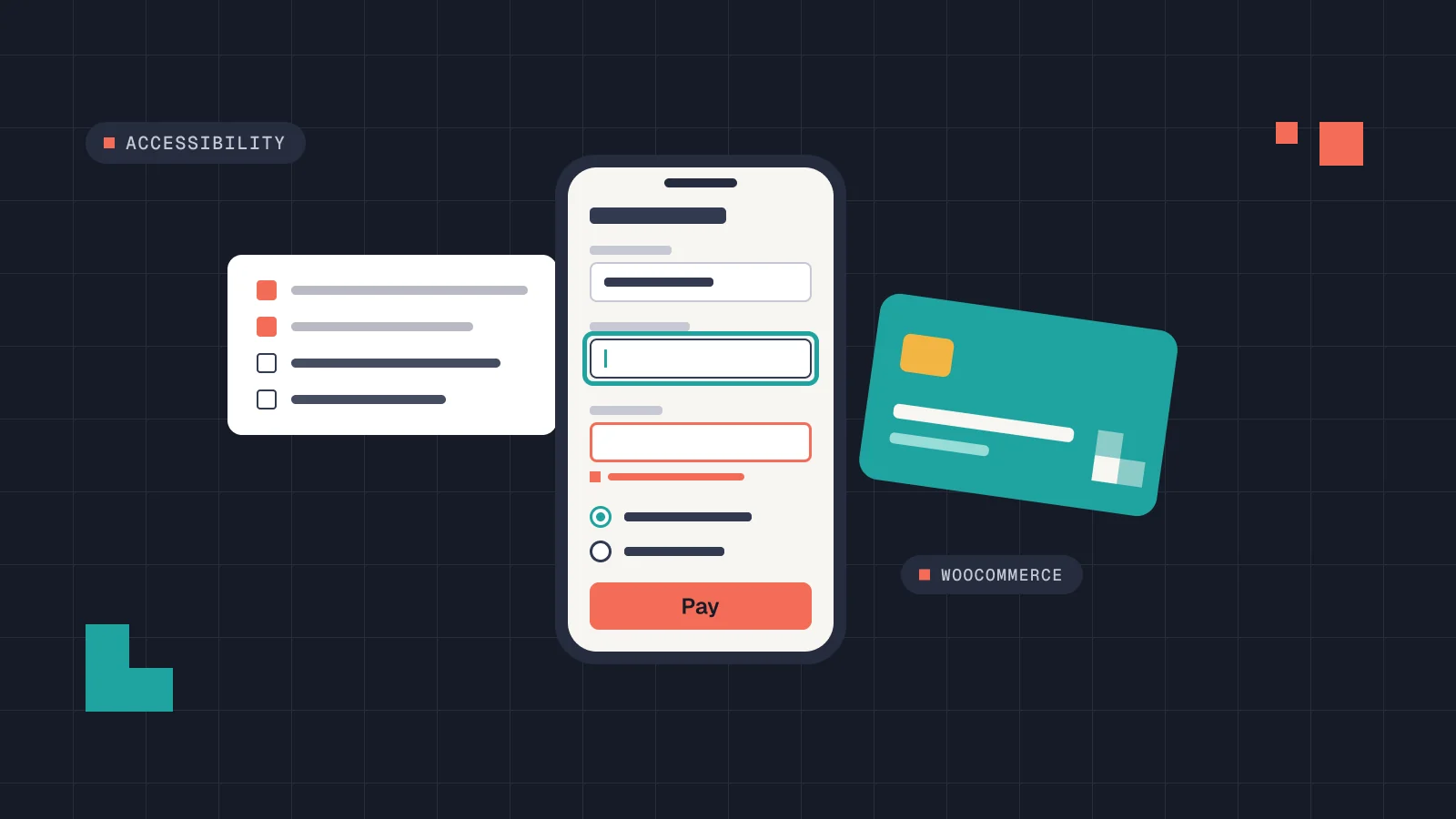
Alguien llena la cesta, pulsa «Finalizar compra» y se queda atascado: el campo del código postal no tiene etiqueta, el error sale en rojo arriba de la página o el formulario de la tarjeta nunca recibe el foco del teclado. Se va y nunca sabrás por qué. Un checkout accesible en WooCommerce es la parte de la tienda donde la accesibilidad se convierte directamente en pedidos. Esta es la lista que revisamos en cada tienda antes del lanzamiento, con el criterio WCAG que hay detrás de cada punto y los fragmentos de código que usamos para corregir lo que encontramos.
Por qué el checkout es donde más importa la accesibilidad
Una ficha de producto con los encabezados mal ordenados es una molestia. Un checkout que un usuario de lector de pantalla no puede terminar es una venta perdida y, en la UE, un problema de cumplimiento. El comercio electrónico es uno de los servicios que cubre la Ley Europea de Accesibilidad, que explicamos en nuestra guía sobre la EAA para webs WordPress. Este artículo es la parte práctica: qué revisar en el carrito y en el proceso de pago.
Construimos para cumplir WCAG 2.1 AA, el nivel al que remite hoy la norma de referencia de la EAA. WCAG 2.2 es la versión vigente, y la que el propio WooCommerce recomienda como objetivo a quien desarrolla extensiones. Varios de los criterios que añadió tratan de formularios como un checkout, así que también los revisamos: cumplirlos cuesta poco mientras se construye.
Lo que WooCommerce ya hace por ti (y cómo se pierde)
El problema no es WooCommerce. En el año previo a julio de 2025, el equipo del core publicó más de 140 mejoras de accesibilidad, entre ellas etiquetas en los formularios del checkout y avisos para lectores de pantalla cuando cambian el carrito y el checkout.
En el checkout clásico actual, si envías el formulario con errores, WooCommerce pone un resumen arriba con role="alert", mueve el foco a ese resumen, convierte cada error en un enlace a su campo y añade el mensaje junto al campo con aria-describedby. Los campos de dirección llevan los valores de autocomplete correctos y los obligatorios llevan aria-required.
Casi todos los problemas que encontramos vienen de lo que se añade encima:
- un tema que sobrescribe las plantillas del checkout o de los avisos con un marcado antiguo;
- un estilo del maquetador que oculta las etiquetas y deja solo el texto de ejemplo (placeholder);
- plugins que pintan sus propios campos en HTML a mano, sin etiqueta o con un error que solo pone el borde en rojo;
- una cabecera fija, un chat o un banner de cookies encima del formulario;
- botones de pago y formularios de tarjeta de la pasarela que nadie ha probado con teclado.
Por eso la lista que sigue va menos de WooCommerce y más de todo lo que lo rodea.
Nuestra lista para un checkout accesible en WooCommerce
1. Cada campo tiene una etiqueta visible y el autocomplete correcto
El placeholder desaparece en cuanto alguien escribe, así que el cliente pierde la etiqueta a mitad del campo, y suele tener tan poco contraste que cuesta leerlo. Cada campo necesita un <label> de verdad (WCAG 3.3.2), y los campos con datos del cliente necesitan un valor de autocomplete para que el navegador y los gestores de contraseñas puedan rellenarlos, siempre que WCAG recoja ese propósito, como el nombre, el email, la dirección o el teléfono (WCAG 1.3.5). Pegamos esto en la consola del navegador, en la página del checkout, para ver qué falta:
document.querySelectorAll(
  'form.checkout input:not([type=hidden]), form.checkout select, form.checkout textarea, .wc-block-checkout input:not([type=hidden]), .wc-block-checkout select'
).forEach((el) => {
  const name = el.name || el.id;
  const labelled = el.labels?.length || el.getAttribute('aria-label') || el.getAttribute('aria-labelledby');
  if (!labelled) console.warn('No label:', name);
  if (['text', 'email', 'tel'].includes(el.type) && !el.autocomplete) console.info('No autocomplete:', name);
});
No sustituye a una prueba real, pero en unos segundos te dice qué plugin ha añadido un campo sin etiqueta. Las líneas «No autocomplete» hay que revisarlas a mano: un campo como el NIF no tiene un valor estándar.
2. Los errores están escritos, junto al campo, y se anuncian
Un error tiene que nombrar el campo y decir qué falla con palabras, no solo con color (WCAG 3.3.1). Si sabes cómo arreglarlo, dilo: «Escribe un código postal como 28001» es mejor que «Campo no válido» (WCAG 3.3.3). Comprueba que las validaciones propias, tuyas o de un plugin, usan los avisos de WooCommerce y no una ventana emergente propia. En el checkout clásico, añade el error en woocommerce_after_checkout_validation con el id del campo, por ejemplo $errors->add( 'billing_tax_id_validation', $message, array( 'id' => 'billing_tax_id' ) ), para que el mensaje se anuncie y quede enlazado al campo.
Antes de confirmar el pedido, el cliente debe poder revisar y corregir lo que ha escrito (WCAG 3.3.4). El checkout de una sola página de WooCommerce deja editar todos los campos hasta que se realiza el pedido y señala los errores antes de enviarlo, siempre que nada oculte el formulario o los totales en el móvil.
3. No pidas lo mismo dos veces
WCAG 2.2 añadió el criterio de entrada redundante (3.3.7): la información que el cliente ya dio en el mismo proceso debe rellenarse sola o poder elegirse de nuevo. El ejemplo del propio W3C es un checkout que permite confirmar que la dirección de facturación y la de envío son la misma. En el checkout clásico de WooCommerce es la casilla «¿Enviar a una dirección diferente?»; asegúrate de que tu tema no la ha ocultado.
4. El orden del teclado tiene sentido y el foco nunca queda tapado
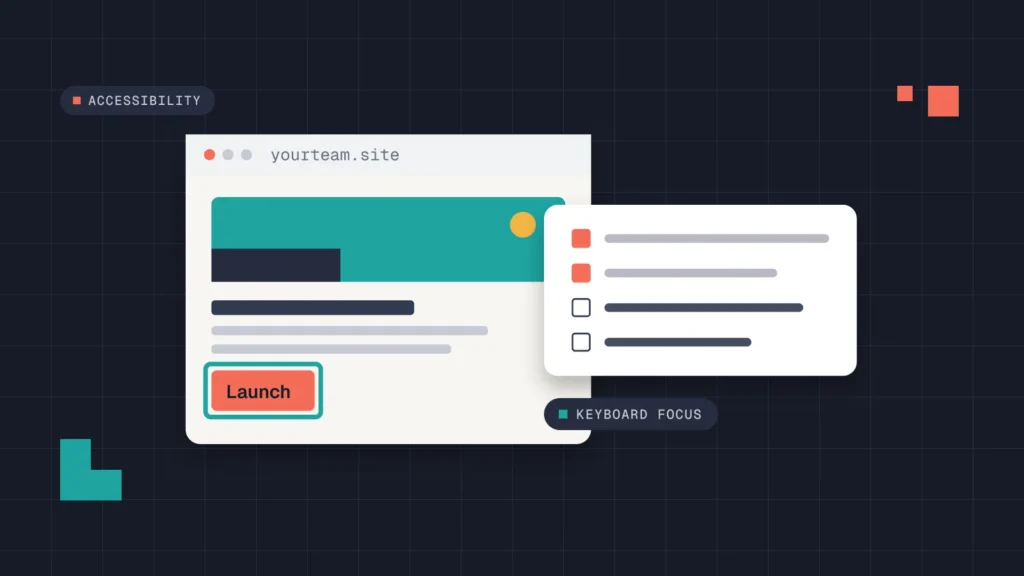
Recorre todo el checkout con el tabulador, sin ratón. El foco debe seguir el orden visual (WCAG 2.4.3) y verse siempre. WCAG 2.2 añade que un campo con el foco no puede quedar tapado del todo por contenido como una cabecera fija, un pie fijo o un banner de cookies (WCAG 2.4.11).
La cabecera fija es lo que más vemos. Cuando el cliente vuelve hacia arriba en el formulario, el navegador da por «visible» un campo aunque la cabecera lo tape. Se arregla con una línea de CSS:
/* Keep the focused field clear of a sticky header (WCAG 2.4.11) */
html {
  scroll-padding-top: calc(var(--pw-header-h, 80px) + 1rem);
}
Damos a --pw-header-h la altura real de la cabecera en cada punto de corte. En nuestras pruebas, sin esta regla el campo con el foco se quedaba debajo de la cabecera; con ella, el navegador lo desplazaba a la vista.
5. Zonas táctiles del tamaño de un dedo
Los botones de opción del método de pago, las opciones de envío, la cruz de «eliminar» y los botones de cantidad suelen ser diminutos. WCAG 2.2 pide objetivos de al menos 24 por 24 píxeles CSS, o espacio suficiente alrededor de los más pequeños (WCAG 2.5.8). Los botones de opción de WooCommerce ya traen etiquetas clicables; lo que suele fallar es cómo el tema dibuja la cruz de eliminar y los botones de cantidad.
6. Los cambios del carrito y del checkout se anuncian
Cambiar una cantidad, aplicar un cupón o elegir un método de envío actualiza los totales sin recargar la página. Esos cambios son mensajes de estado, y quien usa un lector de pantalla tiene que oírlos sin perder el foco (WCAG 4.1.3). WooCommerce anuncia sus propias actualizaciones. Revisa todo lo que sea a medida: una barra de envío gratis, un mensaje de «has ahorrado», un minicarrito que se abre solo.
7. Sin temporizadores escondidos
WooCommerce mantiene la sesión del carrito dos días para los invitados y una semana para los clientes con sesión iniciada, y la norma de WCAG sobre límites de tiempo no se aplica a los de más de 20 horas (WCAG 2.2.1). Los problemas vienen de los complementos: cuentas atrás de «tu carrito está reservado 10 minutos», habituales en tiendas que venden drops limitados. Si necesitas una, avisa antes de que se acabe y deja ampliarla con una acción sencilla.
8. Los botones de pago exprés y los formularios de pago funcionan con teclado
Apple Pay, Google Pay y los formularios de tarjeta embebidos suelen cargarse dentro de un iframe del proveedor de pagos. No puedes cambiar su marcado, pero sí elegir cómo se integran y probarlos:
- el foco entra en el formulario de la tarjeta y sale de él con el tabulador;
- cada iframe tiene un título que dice qué es;
- los errores de la pasarela («tarjeta rechazada») salen como texto y se anuncian;
- los botones exprés no son la única vía: siempre hay una opción normal con tarjeta o con cuenta.
Con pasarelas que redirigen a la página de pago del banco, parte del recorrido queda fuera de tu web. Prueba también esa página y, si falla, plantéalo al proveedor o elige otra integración.
9. Iniciar sesión no depende de la memoria ni de acertijos
Si los clientes inician sesión o crean una cuenta en el checkout, no bloquees los gestores de contraseñas ni la opción de pegar en el campo de contraseña, y no añadas un CAPTCHA de acertijo sin alternativa (WCAG 3.3.8).
Cómo añadir campos al checkout sin romper la accesibilidad
Casi todas las tiendas necesitan uno o dos campos más: un NIF, una nota para la entrega, un mensaje de regalo. Si los añades con las API de WooCommerce, heredan la etiqueta, el estado de obligatorio y la gestión de errores. En el checkout clásico:
add_filter( 'woocommerce_checkout_fields', function ( $fields ) {
	$fields['billing']['billing_tax_id'] = array(
		'type'        => 'text',
		'label'       => __( 'Tax ID for your invoice', 'pw' ),
		'description' => __( 'Only if you need the invoice in a company name.', 'pw' ),
		'required'    => false,
		'class'       => array( 'form-row-wide' ),
		'priority'    => 35,
	);
	return $fields;
} );
WooCommerce pinta un <label> de verdad, marca el campo como opcional con texto, enlaza la descripción con aria-describedby y guarda el valor con el pedido. En el bloque de Checkout, usa en su lugar la Additional Checkout Fields API:
add_action( 'woocommerce_init', function () {
	woocommerce_register_additional_checkout_field( array(
		'id'            => 'pw/tax-id',
		'label'         => __( 'Tax ID for your invoice', 'pw' ),
		'optionalLabel' => __( 'Tax ID for your invoice (optional)', 'pw' ),
		'location'      => 'order',
		'required'      => false,
	) );
} );
Lo que evitamos: imprimir un <input> dentro de un hook del checkout solo con placeholder y validarlo con un script que saca una alerta. Funciona para quien lo probó con ratón, y para casi nadie más.
Cómo probamos un checkout antes del lanzamiento
Las herramientas automáticas detectan etiquetas que faltan y problemas de contraste, pero no un recorrido que se rompe a mitad. Por eso también probamos a mano, en staging, con pedidos reales en el modo de prueba de cada pasarela:
- Solo con teclado, de la ficha de producto a la página de pedido recibido.
- VoiceOver en un iPhone, porque mucha gente compra desde el móvil, y NVDA en Windows.
- Zoom al 200 % y una pantalla de 320 px de ancho: nada cortado y sin scroll lateral.
- Todos los errores a propósito: campos vacíos, un código postal mal escrito, una tarjeta de prueba rechazada.
- Cada vía de pago, botones exprés incluidos, de principio a fin.
En la tienda de RUMM, por ejemplo, construimos un checkout corto pensado primero para el móvil, con pagos por Stripe y Redsys. Dos pasarelas son dos recorridos de pago que revisar, cada uno con sus formularios y sus errores.
Prueba el checkout como cliente, no como administrador: solo con teclado, con un lector de pantalla en el móvil y con un pedido real en el modo de prueba de cada pasarela. Casi todos los problemas están en lo que añaden el tema y los plugins, no en WooCommerce.
Si ya tienes una tienda y quieres saber en qué punto está, nuestra auditoría de velocidad y accesibilidad revisa todas las páginas de la tienda, checkout incluido, y las correcciones en funciones a medida forman parte de nuestro trabajo con WooCommerce.
FAQ
¿El checkout de WooCommerce es accesible de serie?
En gran parte, sí. Las versiones recientes incluyen etiquetas, gestión de errores y avisos para lectores de pantalla. La accesibilidad se suele perder en el tema, en los estilos del maquetador, en los plugins y en las pasarelas de pago, así que prueba la tienda que tienes de verdad.
¿Checkout clásico o bloque de Checkout?
Los dos pueden ser accesibles. Lo que importa es que los campos propios usen la API correcta en cada caso y que pruebes la versión que usa tu tienda.
¿Un plugin «overlay» de accesibilidad arreglará mi checkout?
No. Un overlay añade una barra de herramientas sobre la página, pero no puede arreglar un campo sin etiqueta dentro del marcado de un plugin ni un formulario de tarjeta dentro del iframe de una pasarela. Eso se corrige en el código.
¿La Ley Europea de Accesibilidad exige WCAG 2.2?
Hoy la referencia es WCAG 2.1 AA, a través de la norma EN 301 549, como explicamos en nuestra guía de la EAA. Nosotros probamos también con la 2.2 porque es la versión vigente y sus criterios nuevos cuestan poco de cumplir cuando se construye el checkout.
Este artículo es información general, no asesoramiento legal. Consulta el texto oficial de la Directiva (UE) 2019/882.